이 글에서 얻는 것
- 품의서 산출 내역의 계산식을 챗GPT로 다시 셈해 보는 방법
- 한 줄로 입력했을 때와 조건을 적어 입력했을 때의 실제 차이
- 그대로 복사해 쓰는 산출 내역 확인 프롬프트 본보기
챗GPT 입력 칸에 써 넣는 문장을 흔히 「프롬프트」라고 부릅니다.
산출 내역은 「단가 × 수량 × 횟수」처럼 금액이 나온 식을 적은 줄입니다.
회의나 행사 비용을 쓰기 전에는 지출 요청서에 산출 내역을 적습니다.
줄이 열 개쯤 되면 계산기를 다시 두드리기가 번거롭습니다.
숫자 두 자리가 뒤바뀐 줄이나 끝자리를 올린 줄은 눈으로 잘 안 보입니다.
이런 예산 계산식 확인은 챗GPT에게 줄마다 다시 계산하게 하고,
적힌 금액과 다른 줄만 받으면 짧게 끝납니다.
직접 해 봤습니다 — 한 줄 입력과 조건을 적은 입력
연습용으로 지어낸 지출 요청서 산출 내역 아홉 줄과 합계 한 줄을 엑셀에 적었습니다.
그중 네 줄은 일부러 금액을 식과 다르게 적었습니다.
곱하기 기호도 세 가지를 섞어 두었습니다.
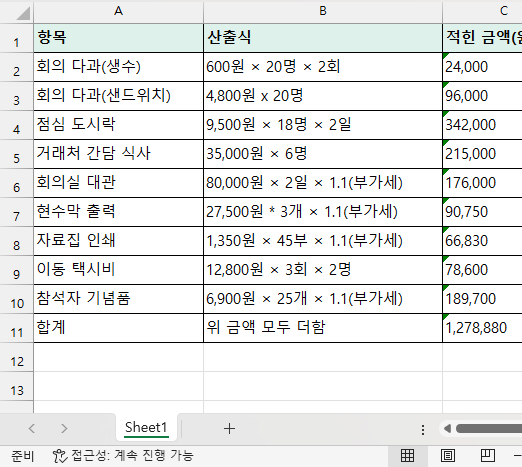
연습용으로 지어낸 산출 내역 아홉 줄과 합계를 엑셀에 적은 화면
이 자료를 챗GPT에 붙여 넣고 두 가지로 입력해 봤습니다.
「붙여 넣기」는 복사한 자료를 프롬프트 바로 아래에 넣는 일입니다.
① 한 줄로 입력했을 때
「아래 지출 요청서 산출 내역이 맞는지 확인해 줘.」
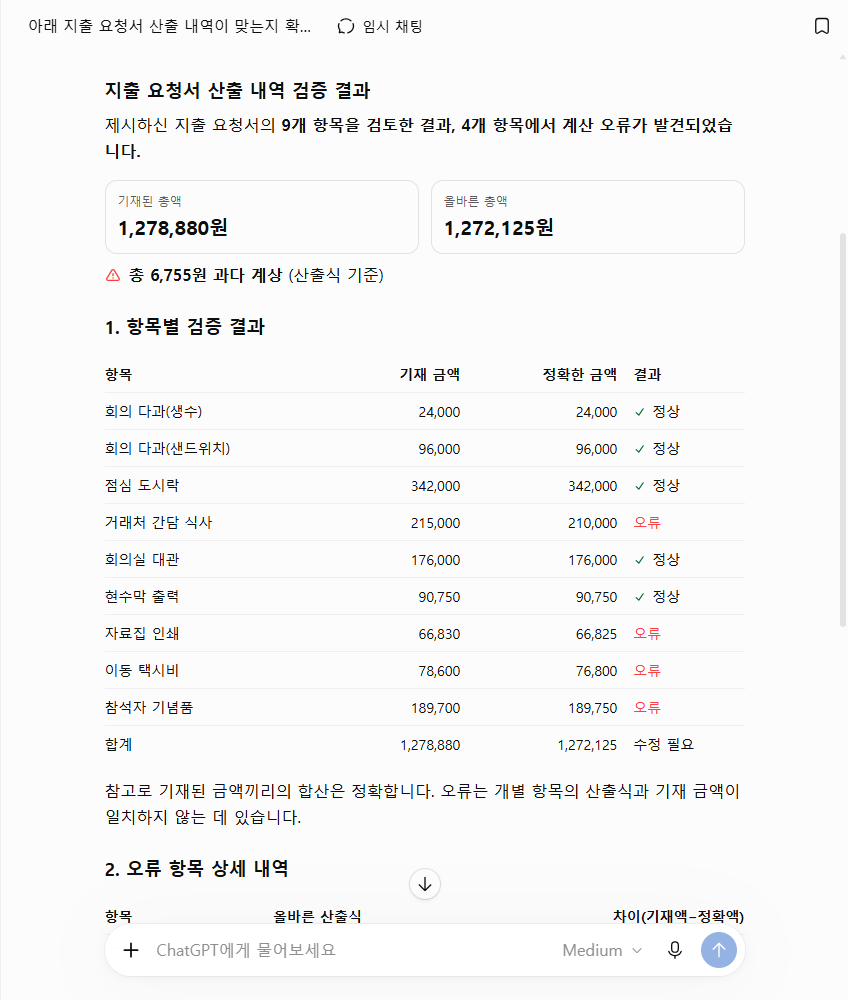
한 줄 프롬프트에 챗GPT가 보낸 검증 결과와 항목별 표의 첫머리
챗GPT가 보낸 답을 그대로 옮깁니다(빈 줄만 정리했습니다).
표는 칸 사이를 세로줄로 이어 한 줄씩 옮겼습니다.
화면 아래에 뜬 「글쓰기」 단추와 추천 질문 두 줄은 뺐습니다.
지출 요청서 산출 내역 검증 결과
제시하신 지출 요청서의 9개 항목을 검토한 결과, 4개 항목에서 계산 오류가 발견되었습니다.
기재된 총액
1,278,880원
올바른 총액
1,272,125원
총 6,755원 과다 계상 (산출식 기준)
1. 항목별 검증 결과
항목 | 기재 금액 | 정확한 금액 | 결과
회의 다과(생수) | 24,000 | 24,000 | 정상
회의 다과(샌드위치) | 96,000 | 96,000 | 정상
점심 도시락 | 342,000 | 342,000 | 정상
거래처 간담 식사 | 215,000 | 210,000 | 오류
회의실 대관 | 176,000 | 176,000 | 정상
현수막 출력 | 90,750 | 90,750 | 정상
자료집 인쇄 | 66,830 | 66,825 | 오류
이동 택시비 | 78,600 | 76,800 | 오류
참석자 기념품 | 189,700 | 189,750 | 오류
합계 | 1,278,880 | 1,272,125 | 수정 필요
참고로 기재된 금액끼리의 합산은 정확합니다. 오류는 개별 항목의 산출식과 기재 금액이 일치하지 않는 데 있습니다.
2. 오류 항목 상세 내역
항목 | 올바른 산출식 | 차이(기재액−정확액)
거래처 간담 식사 | 35,000 × 6 = 210,000원 | +5,000원
자료집 인쇄 | 1,350 × 45 × 1.1 = 66,825원 | +5원
이동 택시비 | 12,800 × 3 × 2 = 76,800원 | +1,800원
참석자 기념품 | 6,900 × 25 × 1.1 = 189,750원 | −50원
합계 차이 | +6,755원
3. 최종 검토 의견
지출 요청서의 합계 금액을 1,278,880원에서 1,272,125원으로 수정해야 합니다.
다만, 자료집 인쇄비는 정확한 계산 결과가 66,825원이므로 10원 단위 올림 처리 등 별도의 금액 처리 기준이 있는지 확인할 필요가 있습니다.
결재 전에는 다음 문구로 보완을 요청하면 됩니다.
지출 요청서 산출 내역 검토 결과, 총 9개 항목 중 4개 항목(거래처 간담 식사, 자료집 인쇄, 이동 택시비, 참석자 기념품)에서 산출식과 기재 금액 간 불일치가 확인되었습니다.
산출식 기준 총액은 1,272,125원으로, 기존 기재 금액 1,278,880원 대비 6,755원 감액이 필요합니다.
해당 항목의 산출 내역 및 합계 금액을 확인하여 수정해 주시기 바랍니다.
② 조건을 적어 입력했을 때
「아래 지출 요청서 산출 내역을 줄마다 다시 계산해 줘.
×, x, * 는 모두 곱하기로 보고, 산출식은 고치지 말고 그대로 둬.
원 단위까지 계산하고 반올림이나 버림은 하지 마.
다시 계산한 값과 적힌 금액이 다른 줄만 골라 줘.
고른 줄은 '항목 / 다시 계산한 값 / 적힌 금액 / 차이' 한 줄로 써 줘.
맨 끝에 적힌 금액 합계가 맞는지도 한 줄로 알려 줘.」
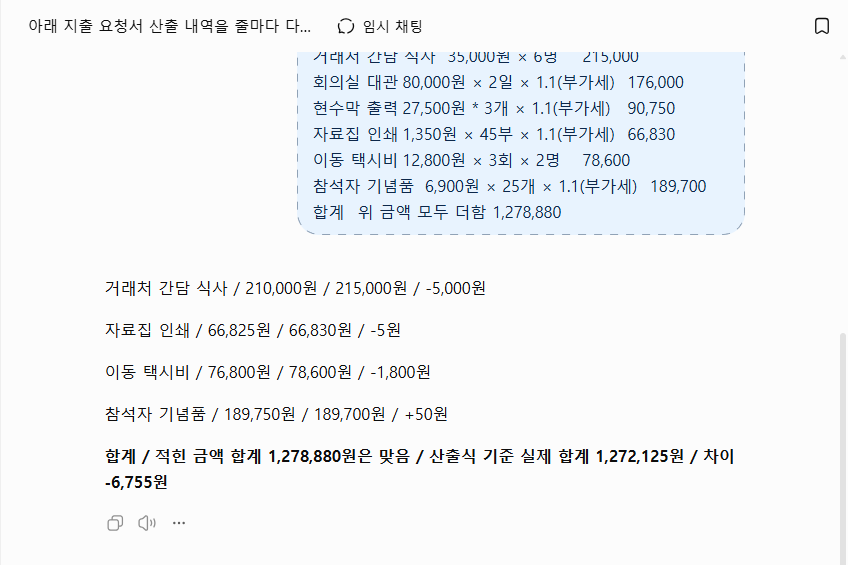
조건을 적은 프롬프트에 챗GPT가 보낸 다른 줄 네 줄과 합계 줄
이번에도 받은 답을 그대로 옮깁니다.
거래처 간담 식사 / 210,000원 / 215,000원 / -5,000원
자료집 인쇄 / 66,825원 / 66,830원 / -5원
이동 택시비 / 76,800원 / 78,600원 / -1,800원
참석자 기념품 / 189,750원 / 189,700원 / +50원
합계 / 적힌 금액 합계 1,278,880원은 맞음 / 산출식 기준 실제 합계 1,272,125원 / 차이 -6,755원
두 답을 나란히 놓으면 이렇습니다
| 비교할 곳 | ① 한 줄 입력 | ② 조건을 적은 입력 |
|---|---|---|
| 답의 길이 | 약 1,100자, 표 두 개와 의견 | 약 210자, 다섯 줄 |
| 찾은 다른 줄 | 네 줄 | 같은 네 줄 |
| 맞는 다섯 줄 | 「정상」으로 표에 함께 | 나오지 않음 |
| 차이 적는 법 | 「+5,000원」, 빼는 방향 밝힘 | 「-5,000원」, 방향 안 밝힘 |
| 적힌 합계 | 「합산은 정확합니다」 | 「1,278,880원은 맞음」 |
| 덧붙인 말 | 보완을 요청하는 문구 | 요청 밖 실제 합계와 차이 |
두 답 모두 금액이 다른 네 줄을 빠짐없이 찾았습니다.
간담 식사, 자료집 인쇄, 이동 택시비, 참석자 기념품입니다.
연습 자료로 직접 셈해 보면 두 답의 숫자는 모두 맞습니다.
차이는 찾은 내용보다 받은 모양에 있었습니다.
①은 검증 표와 상세 표에 의견과 요청 문구까지 붙었습니다.
길이는 ②의 다섯 배쯤 됩니다.
②는 볼 줄만 남아 원래 자료 옆에 두고 짚어 보기 좋습니다.
두 답 모두 그대로 쓰기 전에 볼 곳이 있습니다.
①은 원래 식을 「올바른 산출식」이라는 이름으로 다시 적었습니다.
식이 틀린 것이 아니라 적힌 금액이 식과 다른 것입니다.
머리글만 보면 식을 고쳐야 하는 줄로 읽히기 쉽습니다.
②는 차이를 「-5,000원」처럼 적었지만,
무엇에서 무엇을 뺐는지는 밝히지 않았습니다.
①은 같은 줄을 「+5,000원」으로 적어 부호가 반대입니다.
프롬프트에 빼는 방향을 정해 두지 않았기 때문입니다.
자료집 66,830원은 ①이 짚은 대로 끝자리를 올린 값일 수도 있습니다.
「10원 단위 올림 처리 등 별도의 금액 처리 기준이 있는지」는 회사마다 다릅니다.
그래서 고른 줄은 영수증과 회사 기준에 한 번 맞춰 봐야 합니다.
결과가 좋았던 프롬프트에 들어 있던 세 가지
②의 프롬프트를 뜯어보면 세 가지가 들어 있습니다.
곱하기 기호 정하기 — 「×, x, * 는 모두 곱하기로 보고」
연습 자료에는 ×와 함께 영어 x와 별표가 한 줄씩 섞여 있었습니다.
기호를 정해 두면 모양이 다른 줄도 같은 셈으로 다루게 됩니다.
같은 문장의 「산출식은 고치지 말고 그대로 둬」는 식을 건드리지 말라는 뜻입니다.
이번에는 한 줄 프롬프트도 기호가 섞인 줄을 맞게 셈했습니다.
기호를 정해 두는 것은 읽는 방식이 흔들릴 여지를 줄이려는 것입니다.
반올림하지 않기 — 「원 단위까지 계산하고 반올림이나 버림은 하지 마」
부가세 1.1을 곱하면 끝자리가 5원처럼 나오기도 합니다.
끝자리를 어떻게 셀지 정해 두면 5원 차이 같은 작은 어긋남도 표에 남습니다.
이번에는 ①도 5원 차이를 찾았습니다.
끝자리 기준을 정해 두면 답마다 다르게 셀 여지가 줄어듭니다.
다른 줄만 정한 모양으로 — 「다시 계산한 값과 적힌 금액이 다른 줄만 골라 줘」
맞는 다섯 줄은 답에 나오지 않아 볼 줄이 네 줄로 줄었습니다.
뒤에 받을 모양을 함께 적어 네 줄 모두 같은 순서로 받았습니다.
그대로 복사해 쓰세요 — 산출 내역 확인 프롬프트
아래 상자는 시험한 ② 프롬프트에 한 줄을 더한 것입니다.
「차이는 적힌 금액에서 다시 계산한 값을 뺀 값으로 써 줘」라는 줄입니다.
②의 부호가 헷갈렸던 점을 막으려는 줄입니다.
이 줄은 시험해 보지 않았습니다.
나머지 조건은 그대로이고, 폰에서 읽기 좋게 줄만 나눴습니다.
쓸 때는 상자 전체를 복사해 챗GPT 입력 칸에 붙여 넣으세요.
그다음 엑셀에서 항목·산출식·금액 줄을 끌어 복사합니다.
맨 아래 「(여기에 산출 내역을 붙여 넣기)」 자리에 바꿔 넣고 보내면 됩니다.
자주 쓴다면 메모장에 「계산식 확인 프롬프트」로 저장해 두세요.
아래 지출 요청서 산출 내역을
줄마다 다시 계산해 줘.
×, x, * 는 모두 곱하기로 보고,
산출식은 고치지 말고 그대로 둬.
원 단위까지 계산하고
반올림이나 버림은 하지 마.
다시 계산한 값과 적힌 금액이
다른 줄만 골라 줘.
고른 줄은 '항목 / 다시 계산한 값 /
적힌 금액 / 차이' 한 줄로 써 줘.
차이는 적힌 금액에서
다시 계산한 값을 뺀 값으로 써 줘.
맨 끝에 적힌 금액 합계가
맞는지도 한 줄로 알려 줘.

(여기에 산출 내역을 붙여 넣기)
쓸 때 주의할 점 하나
산출 내역에 거래처 이름이나 담당자 연락처가 있다면 지우거나
「가 거래처」처럼 바꿔 붙여 넣으세요.
회사에 AI 사용 기준이 있다면 먼저 확인하시고요.
정리
- 품의서 산출 내역은 챗GPT에게 줄마다 다시 계산하게 하고 다른 줄만 받습니다.
- 프롬프트에는 곱하기 기호, 반올림 여부, 받을 모양을 적습니다.
- 고른 줄은 영수증과 회사의 끝자리 기준에 한 번 더 맞춰 봅니다.
다음 지출 요청서를 내기 전에 계산식 한 번만 맡겨 보세요.
'업무에 AI 쓰기' 카테고리의 다른 글
| 챗GPT 보고자료 숫자 업데이트 프롬프트 만드는 법 — 바꿀 칸 표부터 받기 (0) | 2026.11.12 |
|---|---|
| 챗GPT 메신저 답장 쓰기 프롬프트 만드는 법 — 인사 답장 말투는 함께한 일 하나로 (0) | 2026.11.10 |
| 챗GPT 초안 다듬기 프롬프트 만드는 법 — AI 글쓰기 초안은 고칠 기준부터 (0) | 2026.11.09 |
| 챗GPT 자주 묻는 질문 정리 프롬프트 만드는 법 — 문의 유형 분류는 한 건 기준부터 (0) | 2026.11.08 |
| 챗GPT 개인정보 지우기 프롬프트 만드는 법 — AI 개인정보 보호는 붙여 넣기 전부터 (0) | 2026.11.07 |


