
이 글에서 얻는 것
- 파일 이름을 날짜_내용_판 순서로 맞추는 규칙
- 한 줄로 입력했을 때와 조건을 적어 입력했을 때의 실제 차이
- 그대로 복사해 쓰는 파일 이름 정리 프롬프트 본보기
챗GPT 입력 칸에 써 넣는 문장을 흔히 「프롬프트」라고 부릅니다.
바탕화면과 내려받기 폴더에는
「견적서(1)」, 「스캔0001」,
「새 문서」 같은 이름이 쌓이기 쉽습니다.
열어 보기 전에는 무엇인지 알 수 없어 찾는 데 오래 걸립니다.
파일 이름 정리는 규칙 하나와 작은 프로그램 하나로 한 번에 할 수 있습니다.
그 프로그램을 챗GPT에게 받을 때,
프롬프트에 무엇을 적느냐에 따라 결과가 꽤 달라집니다.
직접 해 봤습니다 — 한 줄 입력과 조건을 적은 입력
연습용으로 지어낸 파일 목록 열한 줄을 엑셀에 적었습니다.
지금 파일 이름, 고친 날짜, 내용 메모 세 칸입니다.
날짜가 빈 줄과 메모가 똑같은 줄도 일부러 넣었습니다.
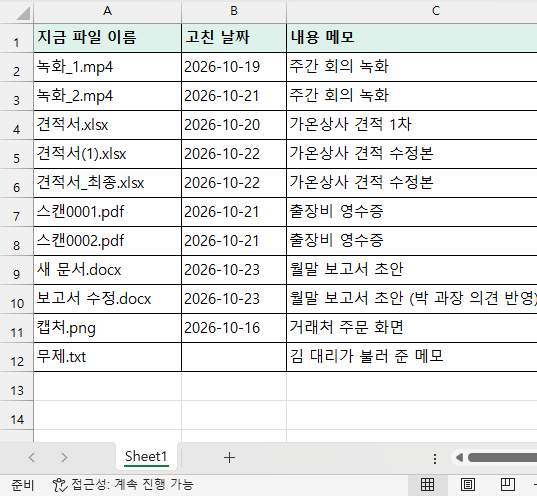
연습용으로 지어낸 파일 목록 열한 줄을 엑셀에 적은 화면
이 목록을 챗GPT에 붙여 넣고 두 가지로 입력해 봤습니다.
① 한 줄로 입력했을 때
「아래 파일 목록을 보고 파일 이름을 정리하는 프로그램을 만들어 줘.」
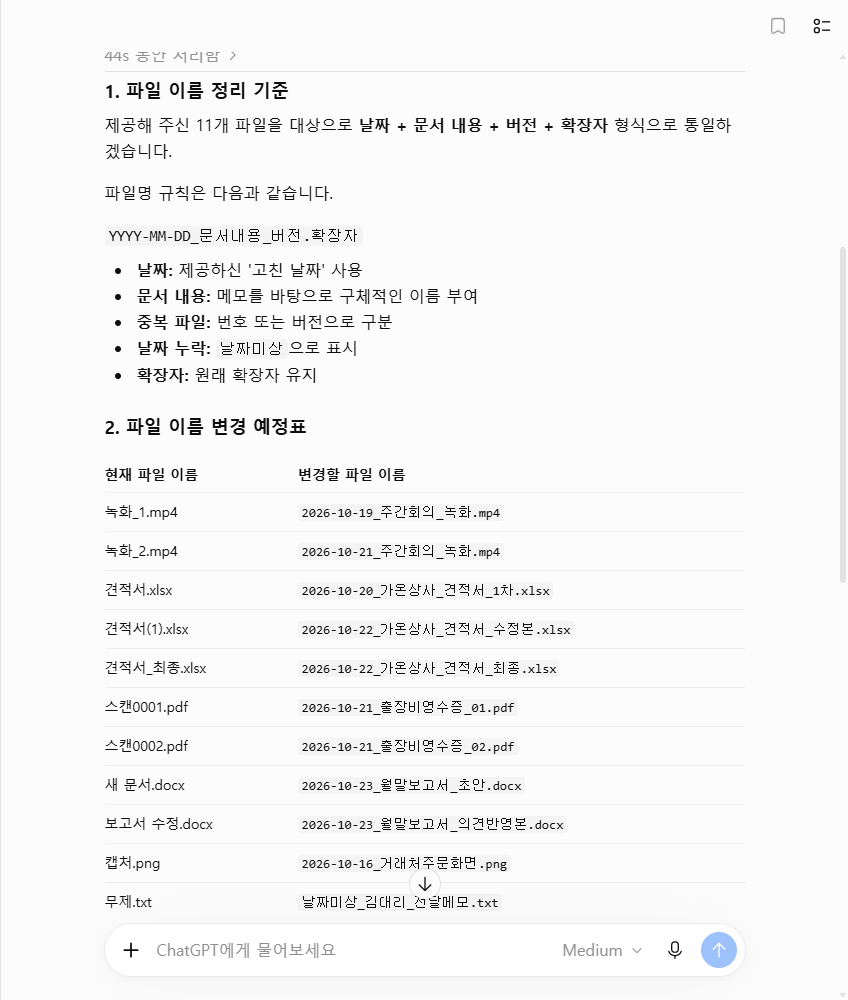
한 줄 프롬프트에 챗GPT가 보낸 답의 첫머리, 이름 변경 예정표
챗GPT가 보낸 답을 그대로 옮깁니다(빈 줄만 정리했습니다).
표는 칸 사이에 「|」를 넣어 한 줄로 이었습니다.
1. 파일 이름 정리 기준
제공해 주신 11개 파일을 대상으로 날짜 + 문서 내용 + 버전 + 확장자 형식으로 통일하겠습니다.
파일명 규칙은 다음과 같습니다.
YYYY-MM-DD_문서내용_버전.확장자
날짜: 제공하신 '고친 날짜' 사용
문서 내용: 메모를 바탕으로 구체적인 이름 부여
중복 파일: 번호 또는 버전으로 구분
날짜 누락: 날짜미상으로 표시
확장자: 원래 확장자 유지
2. 파일 이름 변경 예정표
현재 파일 이름 | 변경할 파일 이름
녹화_1.mp4 | 2026-10-19_주간회의_녹화.mp4
녹화_2.mp4 | 2026-10-21_주간회의_녹화.mp4
견적서.xlsx | 2026-10-20_가온상사_견적서_1차.xlsx
견적서(1).xlsx | 2026-10-22_가온상사_견적서_수정본.xlsx
견적서_최종.xlsx | 2026-10-22_가온상사_견적서_최종.xlsx
스캔0001.pdf | 2026-10-21_출장비영수증_01.pdf
스캔0002.pdf | 2026-10-21_출장비영수증_02.pdf
새 문서.docx | 2026-10-23_월말보고서_초안.docx
보고서 수정.docx | 2026-10-23_월말보고서_의견반영본.docx
캡처.png | 2026-10-16_거래처주문화면.png
무제.txt | 날짜미상_김대리_전달메모.txt
견적서의 '최종' 여부는 기존 파일명에 근거한 것이며, 실제 문서 내용이 최종본인지까지 검증한 것은 아닙니다.
3. Python 프로그램 다운로드
프로그램을 완성했습니다.
파일명_일괄정리.py
Python 3 · 별도 라이브러리 설치 불필요
프로그램 다운로드
프로그램 주요 기능
11개 파일의 이름을 지정한 규칙에 따라 일괄 변경
실제 변경 전에 변경 예정 목록 표시
사용자가 y를 입력해야 변경 실행
원본 파일이 없으면 자동 건너뛰기
동일한 파일명이 존재하면 덮어쓰지 않음
변경 결과를 CSV 기록 파일로 저장
4. 사용 방법
다운로드한 파일명_일괄정리.py를 정리할 파일 11개가 들어 있는 폴더에 넣습니다.
해당 폴더에서 터미널 또는 PowerShell을 엽니다.
다음 명령어를 실행합니다.
powershell
python "파일명_일괄정리.py"
4. 변경 예정 목록을 확인하고 y를 입력하면 실제 파일 이름이 변경됩니다.
참고: 이 프로그램은 제공하신 11개 파일명에 맞춰 작성한 전용 버전입니다. 파일 내용 자체는 변경하거나 삭제하지 않으며, 실제 실행 전에 중요한 파일은 백업하시는 것이 좋습니다.
향후에는 폴더만 선택하면 파일명, 수정 날짜, 문서 내용을 분석해 자동으로 이름을 제안하는 범용 프로그램으로 확장할 수도 있습니다.
파일명_일괄정리.py
코드
② 조건을 적어 입력했을 때
「아래 파일 목록의 이름을 바꾸는 윈도우용 파이썬 프로그램을 만들어 줘.
새 이름은 '날짜_내용_판' 모양으로, 예를 들면 '20261022_가온견적_v2'처럼 해 줘.
날짜는 고친 날짜를 여덟 자리로, 내용은 메모에서 10자 이내로, 판은 v1부터 붙여 줘.
처음 돌리면 바로 바꾸지 말고 '원래 이름 → 새 이름' 목록만 화면에 보여 줘.
새 이름이 겹치면 끝에 _2, _3을 붙이고, 날짜가 빈 파일은 바꾸지 말고 따로 알려 줘.
실제로 바꿀 때는 원래 이름을 기록 파일에 남겨서 되돌릴 수 있게 해 줘.」
여기서 「파이썬」은 프로그램을 짜는 언어의 하나입니다.
「판」은 같은 문서를 몇 번째 고쳤는지 나타내는 번호입니다.
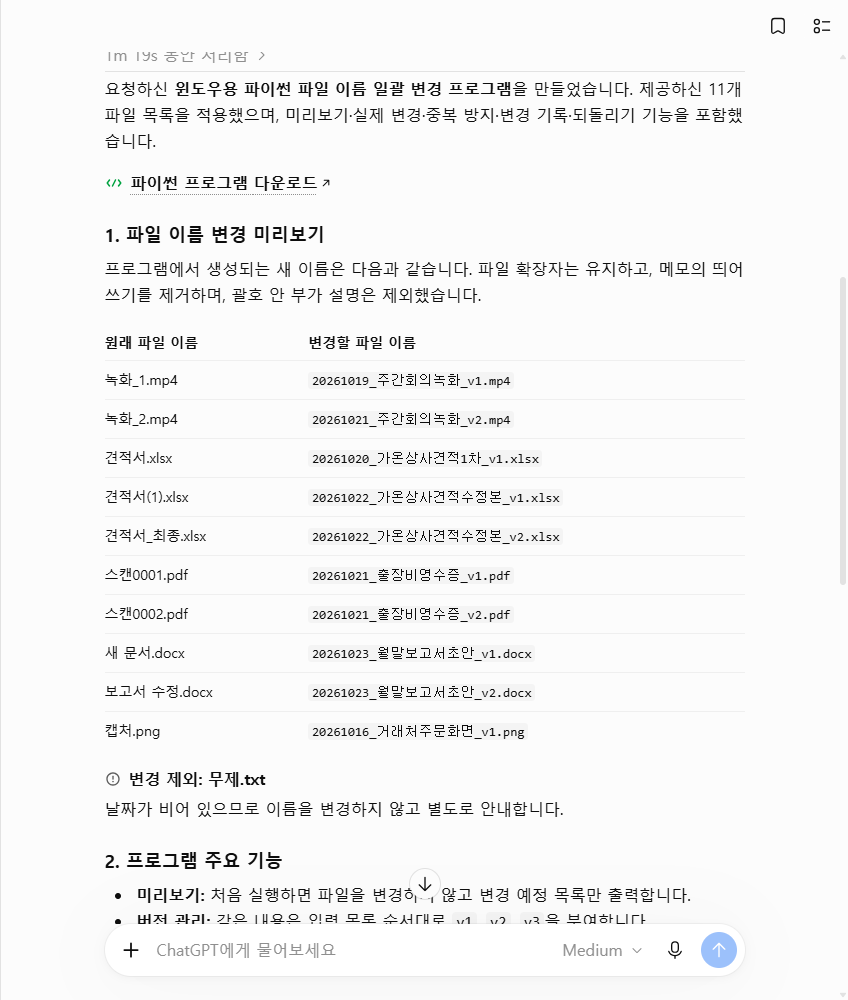
조건을 적은 프롬프트에 챗GPT가 보낸 미리보기 표와 변경 제외 안내
이번에도 받은 답을 그대로 옮깁니다.
요청하신 윈도우용 파이썬 파일 이름 일괄 변경 프로그램을 만들었습니다. 제공하신 11개 파일 목록을 적용했으며, 미리보기·실제 변경·중복 방지·변경 기록·되돌리기 기능을 포함했습니다.
파이썬 프로그램 다운로드
1. 파일 이름 변경 미리보기
프로그램에서 생성되는 새 이름은 다음과 같습니다. 파일 확장자는 유지하고, 메모의 띄어쓰기를 제거하며, 괄호 안 부가 설명은 제외했습니다.
원래 파일 이름 | 변경할 파일 이름
녹화_1.mp4 | 20261019_주간회의녹화_v1.mp4
녹화_2.mp4 | 20261021_주간회의녹화_v2.mp4
견적서.xlsx | 20261020_가온상사견적1차_v1.xlsx
견적서(1).xlsx | 20261022_가온상사견적수정본_v1.xlsx
견적서_최종.xlsx | 20261022_가온상사견적수정본_v2.xlsx
스캔0001.pdf | 20261021_출장비영수증_v1.pdf
스캔0002.pdf | 20261021_출장비영수증_v2.pdf
새 문서.docx | 20261023_월말보고서초안_v1.docx
보고서 수정.docx | 20261023_월말보고서초안_v2.docx
캡처.png | 20261016_거래처주문화면_v1.png
변경 제외: 무제.txt
날짜가 비어 있으므로 이름을 변경하지 않고 별도로 안내합니다.
2. 프로그램 주요 기능
미리보기: 처음 실행하면 파일을 변경하지 않고 변경 예정 목록만 출력합니다.
버전 관리: 같은 내용은 입력 목록 순서대로 v1, v2, v3을 부여합니다.
중복 방지: 변경하려는 이름이 이미 존재하면 _2, _3을 추가합니다.
변경 기록: rename_history.csv에 원래 이름과 새 이름, 변경 일시를 저장합니다.
되돌리기: 마지막 변경 작업을 기록을 바탕으로 복구합니다.
3. 윈도우에서 실행하는 방법
다운로드한 file_renamer_windows.py를 이름을 바꿀 파일들이 있는 폴더에 넣으세요.
해당 폴더에서 PowerShell을 열고 다음 명령어를 실행하시면 됩니다.
① 미리보기만 실행
powershell
py file_renamer_windows.py
② 실제 파일 이름 변경
powershell
py file_renamer_windows.py --apply
화면에서 변경이라고 입력해야 실제로 파일 이름이 바뀝니다.
③ 마지막 변경 작업 되돌리기
powershell
py file_renamer_windows.py --undo
화면에서 되돌리기를 입력하면 기록에 따라 원래 이름으로 복구합니다. 원래 이름이 이미 존재하는 경우에는 덮어쓰지 않고 건너뜁니다.
검증 결과: 제공하신 11개 파일을 가상으로 생성해 이름 변경과 되돌리기 동작을 시험했으며, 정상 작동을 확인했습니다.
현재 버전은 질문에 제공하신 파일 목록과 날짜·메모가 파이썬 코드에 내장된 형태입니다. 따라서 해당 이름의 실제 파일이 있는 폴더에서 실행하시면 됩니다.
file_renamer_windows.py
코드
두 답을 나란히 놓으면 이렇습니다
| 비교할 곳 | ① 한 줄 입력 | ② 조건을 적은 입력 |
|---|---|---|
| 답의 길이 | 약 1,200자, 네 덩어리 | 약 1,400자, 세 덩어리 |
| 날짜 모양 | 「2026-10-19」 | 「20261019」 |
| 날짜가 빈 파일 | 「날짜미상」을 붙여 바꿈 | 바꾸지 않고 따로 알림 |
| 이름이 겹칠 때 | 덮어쓰지 않음 | 끝에 _2, _3을 더함 |
| 바꾸기 전 확인 | 목록을 보여 주고 y 입력 | 처음엔 목록만, 바꿀 땐 따로 |
| 되돌리기 | 기록 CSV만 남김 | 「--undo」로 되돌림 |
①의 답도 새 이름은 알아보기 쉽게 정했습니다.
다만 날짜가 빈 메모 파일에도 「날짜미상」을 붙여 이름을 바꾸려 했고,
바꾼 뒤 되돌리는 기능은 답에 없었습니다.
②는 처음 돌리면 목록만 보여 주고, 되돌리는 길까지 갖췄습니다.
두 답 모두 그대로 쓰기에는 확인할 곳이 있었습니다.
②는 메모가 같은 파일에 차례대로 v1, v2를 붙였습니다.
그래서 10월 19일과 21일의 회의 녹화 두 개가
한 파일을 고친 본처럼 「_v1」, 「_v2」로 이어졌습니다.
영수증 두 장도 마찬가지였습니다.
②는 또 「괄호 안 부가 설명은 제외했습니다」라고 밝혔습니다.
그래서 「보고서 수정.docx」의 괄호 속 메모가 빠지고,
「월말보고서초안_v2」가 되었습니다.
①은 「최종」이라는 말을 파일 이름만 보고 붙였다고 스스로 적었습니다.
두 프로그램 모두 이번 열한 개 이름을 코드 안에 넣은 전용판이었습니다.
②가 적은 「정상 작동을 확인했습니다」도 챗GPT가 스스로 한 말입니다.
그래서 받은 프로그램은 복사해 둔 폴더에서 먼저 돌려 보고,
목록을 원래 파일과 한 줄씩 맞춰 본 뒤에 실제로 바꾸는 것이 안전합니다.
이름 규칙은 날짜_내용_판 순서로
②에서 쓴 「날짜_내용_판」 모양은 다른 파일에도 그대로 쓸 수 있습니다.
날짜를 맨 앞에 여덟 자리로 두면,
이름순으로 늘어놓기만 해도 날짜순이 됩니다.
내용은 열 자 안팎이면 이름이 길어지지 않습니다.
「가온상사견적수정본」처럼 거래처와 문서 종류만 남기면 됩니다.
판은 같은 문서를 고칠 때마다 하나씩 올립니다.
메모가 같은 다른 파일에도 판이 붙을 수 있으니,
목록을 받으면 「_v2」가 붙은 줄부터 살펴보세요.
목록은 엑셀에 세 칸으로 적으면 됩니다.
지금 이름, 고친 날짜, 무슨 파일인지 짧은 메모입니다.
고친 날짜는 파일 탐색기에서 보기 방식을 「자세히」로 바꾸면,
「수정한 날짜」 칸에 나옵니다.
메뉴 이름은 윈도우 버전마다 다를 수 있습니다.
결과가 좋았던 프롬프트에 들어 있던 세 가지
②의 프롬프트를 뜯어보면 세 가지가 들어 있습니다.
목록부터 — 「처음 돌리면 바로 바꾸지 말고 '원래 이름 → 새 이름' 목록만 화면에 보여 줘.」
바뀔 이름을 먼저 눈으로 보고 고를 수 있습니다.
위에서 말한 「_v2」 같은 곳도 이 목록에서 찾을 수 있습니다.
겹칠 때 번호 — 「새 이름이 겹치면 끝에 _2, _3을 붙이고」
같은 이름이 생겨도 한 파일이 다른 파일을 덮어쓰지 않게 합니다.
같은 줄의 「날짜가 빈 파일은 바꾸지 말고 따로 알려 줘」도 ②에서 지켜졌습니다.
되돌릴 기록 — 「실제로 바꿀 때는 원래 이름을 기록 파일에 남겨서 되돌릴 수 있게 해 줘.」
②의 답에는 이 줄대로 되돌리기 명령이 들어 있었습니다.
이름을 잘못 바꿔도 원래대로 돌릴 길이 남습니다.
그대로 복사해 쓰세요 — 파일 이름 정리 프롬프트
메모장에 아래를 붙여 넣고 「파일 이름 정리 프롬프트」로 저장해 두세요.
조건은 시험한 프롬프트 그대로이고, 줄만 짧게 나눴습니다.
다음부터는 맨 아래 파일 목록만 바꿔 붙이면 됩니다.
파일 정리 자동화가 처음이라면,
받은 프로그램은 복사본 폴더에서 먼저 돌려 보세요.
아래 파일 목록의 이름을 바꾸는
윈도우용 파이썬 프로그램을 만들어 줘.
새 이름은 '날짜_내용_판' 모양으로,
예를 들면 '20261022_가온견적_v2'처럼 해 줘.
날짜는 고친 날짜를 여덟 자리로,
내용은 메모에서 10자 이내로,
판은 v1부터 붙여 줘.
처음 돌리면 바로 바꾸지 말고
'원래 이름 → 새 이름' 목록만
화면에 보여 줘.
새 이름이 겹치면 끝에 _2, _3을 붙이고,
날짜가 빈 파일은 바꾸지 말고
따로 알려 줘.
실제로 바꿀 때는 원래 이름을
기록 파일에 남겨서
되돌릴 수 있게 해 줘.

(여기에 파일 목록을 붙여 넣기)
받은 프로그램을 돌리려면 컴퓨터에 파이썬이 깔려 있어야 합니다.
윈도우에는 기본으로 깔려 있지 않으니,
없다면 파이썬 공식 사이트에서 먼저 설치합니다.
챗GPT 답의 「다운로드」 글자를 눌러 프로그램 파일을 받습니다.
받은 파일은 이름을 바꿀 파일들을 복사해 둔 폴더에 넣습니다.
그 폴더에서 PowerShell을 열고 답에 적힌 명령을 그대로 입력합니다.
PowerShell은 윈도우에 들어 있는 명령 입력 창입니다.
여는 메뉴 이름은 윈도우 버전마다 다를 수 있습니다.
쓸 때 주의할 점 하나
파일 이름이나 메모에 고객 이름·연락처가 있다면,
붙여 넣기 전에 지우거나 「가 거래처」처럼 바꿔 주세요.
회사에 AI 사용 기준이 있다면 먼저 확인하시고요.
정리
- 파일 이름은 날짜_내용_판처럼 한 가지 규칙으로 맞춥니다.
- 챗GPT에게는 바로 바꾸지 말고 목록부터 보여 달라고 적습니다.
- 바꾼 이름은 기록으로 남기고, 원래 파일과 맞춰 본 뒤에 씁니다.
오늘은 내려받기 폴더에서 파일 열 개만 골라 목록부터 받아 보세요.
'업무에 AI 쓰기' 카테고리의 다른 글
| 챗GPT 회의 요약 프롬프트 만드는 법 — AI 요약 검증이 쉬워지는 원문 번호 달기 (0) | 2026.10.24 |
|---|---|
| 챗GPT 주간 보고 프롬프트 만드는 법 — 한 번 써 두고 매주 다시 쓰기 (0) | 2026.10.22 |
| AI 교차 검토 맡기는 법 — 쓰는 대화와 보는 대화 나누기 (0) | 2026.10.21 |
| 챗GPT로 할 일 정리하는 법 — 아침마다 세 칸 한 장으로 받기 (0) | 2026.10.20 |
| 음성 받아쓰기로 메모하는 법 — 걸으며 말한 생각을 글로 다듬기 (0) | 2026.10.19 |


