
이 글에서 얻는 것
- 챗GPT를 영상 요약 AI처럼 쓰는 법 — 자막에서 요점과 시간 뽑기
- 한 줄로 입력했을 때와 조건을 적어 입력했을 때의 실제 차이
- 그대로 복사해 쓰는 영상 요약 프롬프트 본보기
챗GPT 입력 칸에 써 넣는 문장을 흔히 「프롬프트」라고 부릅니다.
자막 글은 영상에서 하는 말을 시간과 함께 글로 적은 것입니다.
한 시간 가까운 설명 영상을 받아 두고
나중에 보려다 끝내 못 보는 일이 흔합니다.
처음부터 끝까지 볼 시간은 없고,
요약만 읽자니 중요한 장면을 놓칠까 걱정됩니다.
영상 요약 AI를 따로 찾지 않아도
챗GPT에 자막 글을 붙여 넣으면 요점을 뽑을 수 있습니다.
요점마다 시간을 달게 하면 볼 부분만 골라 보면 됩니다.
직접 해 봤습니다 — 한 줄 입력과 조건을 적은 입력
연습용으로 지어낸 58분짜리 영상의 자막 열두 줄을 글로 적었습니다.
주제는 「보고서 한 장으로 줄이는 법」이고,
줄마다 [06:40]처럼 시작 시간을 달았습니다.
자기소개와 공지 같은 군더더기,
화면으로 보여 준 부분과 말로만 한 부분도 일부러 섞었습니다.
이 자막을 챗GPT에 붙여 넣고 두 가지로 입력해 봤습니다.
① 한 줄로 입력했을 때
「아래 영상 자막을 읽고 내용을 요약해 줘.」
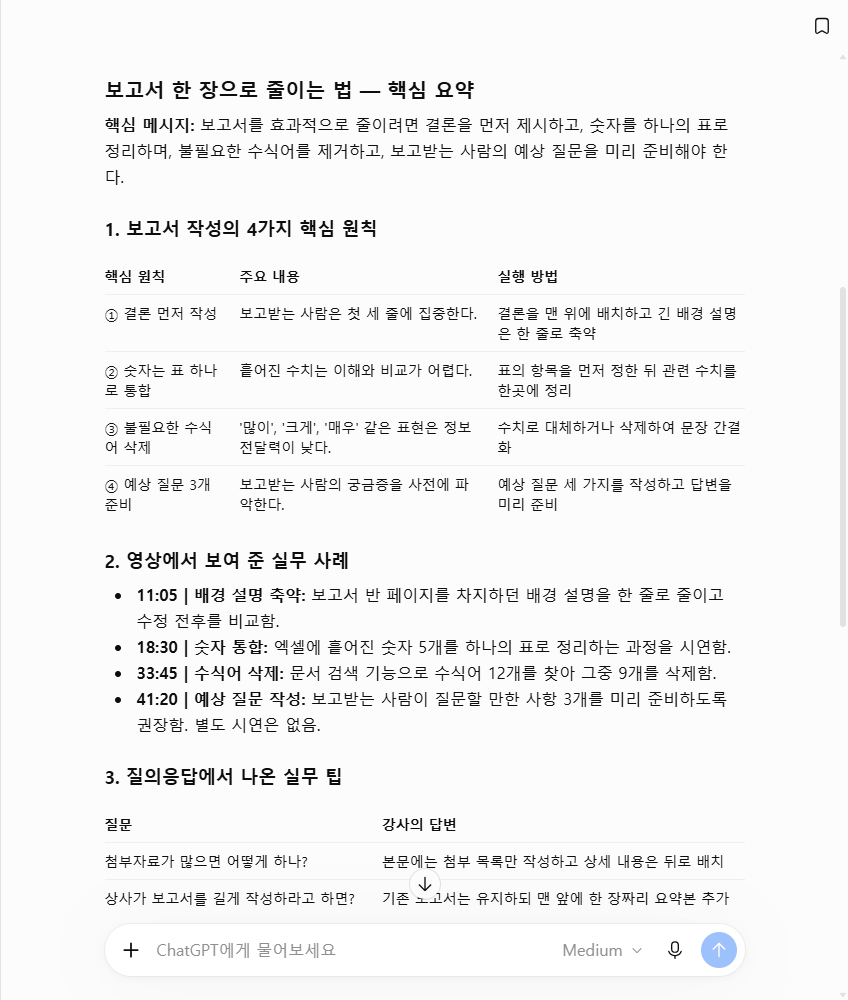
한 줄 프롬프트에 챗GPT가 보낸 답의 첫머리 — 원칙 네 가지 표
챗GPT가 보낸 답을 그대로 옮깁니다(빈 줄과 표 칸만 정리했습니다).
보고서 한 장으로 줄이는 법 — 핵심 요약
핵심 메시지: 보고서를 효과적으로 줄이려면 결론을 먼저 제시하고, 숫자를 하나의 표로 정리하며, 불필요한 수식어를 제거하고, 보고받는 사람의 예상 질문을 미리 준비해야 한다.
1. 보고서 작성의 4가지 핵심 원칙
핵심 원칙 | 주요 내용 | 실행 방법
① 결론 먼저 작성 | 보고받는 사람은 첫 세 줄에 집중한다. | 결론을 맨 위에 배치하고 긴 배경 설명은 한 줄로 축약
② 숫자는 표 하나로 통합 | 흩어진 수치는 이해와 비교가 어렵다. | 표의 항목을 먼저 정한 뒤 관련 수치를 한곳에 정리
③ 불필요한 수식어 삭제 | '많이', '크게', '매우' 같은 표현은 정보 전달력이 낮다. | 수치로 대체하거나 삭제하여 문장 간결화
④ 예상 질문 3개 준비 | 보고받는 사람의 궁금증을 사전에 파악한다. | 예상 질문 세 가지를 작성하고 답변을 미리 준비
2. 영상에서 보여 준 실무 사례
11:05 | 배경 설명 축약: 보고서 반 페이지를 차지하던 배경 설명을 한 줄로 줄이고 수정 전후를 비교함.
18:30 | 숫자 통합: 엑셀에 흩어진 숫자 5개를 하나의 표로 정리하는 과정을 시연함.
33:45 | 수식어 삭제: 문서 검색 기능으로 수식어 12개를 찾아 그중 9개를 삭제함.
41:20 | 예상 질문 작성: 보고받는 사람이 질문할 만한 사항 3개를 미리 준비하도록 권장함. 별도 시연은 없음.
3. 질의응답에서 나온 실무 팁
질문 | 강사의 답변
첨부자료가 많으면 어떻게 하나? | 본문에는 첨부 목록만 작성하고 상세 내용은 뒤로 배치
상사가 보고서를 길게 작성하라고 하면? | 기존 보고서는 유지하되 맨 앞에 한 장짜리 요약본 추가
4. 실무 적용을 위한 1페이지 보고서 구성 예시
업무보고서
1 PAGE REPORT
1. 핵심 결론 (3줄 이내)
보고 결과, 주요 성과와 문제점, 필요한 의사결정을 간결하게 제시한다.
2. 핵심 현황 및 수치
구분 | 목표 | 실적 | 달성률
지표 A | 100 | 95 | 95%
지표 B | 200 | 210 | 105%
예시 수치
3. 주요 문제 및 대응 방안
문제점과 개선 방향을 각각 한두 문장으로 작성한다.
4. 예상 질문 및 검토 사항
보고받는 사람이 궁금해할 질문 3개와 답변을 준비한다.
첨부: 세부 자료 목록 (상세 내용은 별첨)
5. 최종 정리
좋은 보고서는 단순히 분량이 짧은 보고서가 아니라, 핵심 내용을 빠르게 이해하고 의사결정할 수 있도록 구성한 보고서다.
강사가 제시한 방법 중 실제 화면 시연으로 확인할 수 있는 것은 배경 설명 축약, 숫자 표 통합, 수식어 삭제의 세 가지다. 예상 질문 작성은 설명으로만 제시됐다.
또한 '읽는 사람은 첫 세 줄만 본다', '수식어를 삭제하면 보고서가 절반으로 준다'는 내용은 강사의 개인적 경험과 견해이지, 영상에서 객관적 자료로 입증한 사실은 아니다.
한 줄 요약: 결론은 앞에, 숫자는 표로, 표현은 간결하게, 예상 질문은 미리 준비하라.
② 조건을 적어 입력했을 때
「아래 58분짜리 영상 자막을 읽고 볼 부분을 고를 수 있게 정리해 줘.
요점마다 시작 시간을 '06:40 → 요점 한 줄' 모양으로 달아 줘.
화면으로 실제 보여 준 방법과 말로만 한 주장을 두 묶음으로 나눠 줘.
공지나 자기소개처럼 내용과 상관없는 부분은 빼고, 뺀 시간대만 한 줄로 적어 줘.
자막에 없는 내용은 보태지 말고, 꼭 직접 봐야 할 구간 두 곳을 골라 까닭을 짧게 적어 줘.」
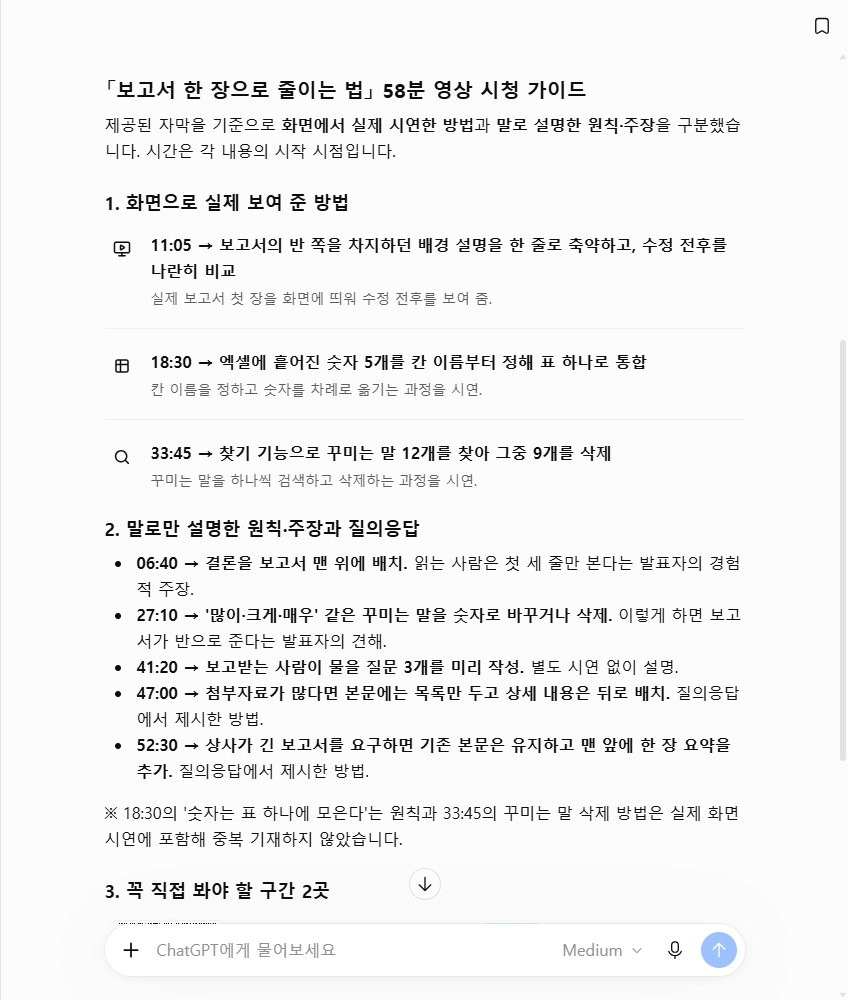
조건을 적은 프롬프트에 챗GPT가 보낸 답 — 보여 준 방법과 말로 한 주장
이번에도 받은 답을 그대로 옮깁니다.
「보고서 한 장으로 줄이는 법」 58분 영상 시청 가이드
제공된 자막을 기준으로 화면에서 실제 시연한 방법과 말로 설명한 원칙·주장을 구분했습니다. 시간은 각 내용의 시작 시점입니다.
1. 화면으로 실제 보여 준 방법
11:05 → 보고서의 반 쪽을 차지하던 배경 설명을 한 줄로 축약하고, 수정 전후를 나란히 비교
실제 보고서 첫 장을 화면에 띄워 수정 전후를 보여 줌.
18:30 → 엑셀에 흩어진 숫자 5개를 칸 이름부터 정해 표 하나로 통합
칸 이름을 정하고 숫자를 차례로 옮기는 과정을 시연.
33:45 → 찾기 기능으로 꾸미는 말 12개를 찾아 그중 9개를 삭제
꾸미는 말을 하나씩 검색하고 삭제하는 과정을 시연.
2. 말로만 설명한 원칙·주장과 질의응답
06:40 → 결론을 보고서 맨 위에 배치. 읽는 사람은 첫 세 줄만 본다는 발표자의 경험적 주장.
27:10 → '많이·크게·매우' 같은 꾸미는 말을 숫자로 바꾸거나 삭제. 이렇게 하면 보고서가 반으로 준다는 발표자의 견해.
41:20 → 보고받는 사람이 물을 질문 3개를 미리 작성. 별도 시연 없이 설명.
47:00 → 첨부자료가 많다면 본문에는 목록만 두고 상세 내용은 뒤로 배치. 질의응답에서 제시한 방법.
52:30 → 상사가 긴 보고서를 요구하면 기존 본문은 유지하고 맨 앞에 한 장 요약을 추가. 질의응답에서 제시한 방법.
※ 18:30의 '숫자는 표 하나에 모은다'는 원칙과 33:45의 꾸미는 말 삭제 방법은 실제 화면 시연에 포함해 중복 기재하지 않았습니다.
3. 꼭 직접 봐야 할 구간 2곳
11:05 → 보고서 배경 설명 축약
우선 시청
수정 전후를 나란히 비교하므로 실제로 어떻게 한 줄로 줄였는지 확인하기 좋습니다.
18:30 → 흩어진 숫자를 표 하나로 정리
칸 이름을 정하고 숫자 5개를 옮기는 순서를 화면으로 확인할 수 있습니다.
4. 제외한 시간대
00:00~06:39 도입·자기소개 / 25:50~27:09 실습 모임 공지 / 56:10~영상 종료 내용 반복 정리·마무리
참고: 자막에는 각 구간의 종료 시각이 없으므로 위 구간은 다음 주제의 시작 시각을 기준으로 구분했습니다. 실제 시연 내용도 자막에서 확인되는 범위까지만 정리했습니다.
두 답을 나란히 놓으면 이렇습니다
| 비교할 곳 | ① 한 줄 입력 | ② 조건을 적은 입력 |
|---|---|---|
| 답의 길이 | 약 1,370자 | 약 1,060자 |
| 시간이 붙은 요점 | 네 곳 | 여덟 곳 |
| 보여 준 것과 말로 한 것 | 맨 끝 문단에서 따로 밝힘 | 처음부터 두 묶음으로 나눔 |
| 공지·자기소개 | 말 없음 | 뺀 시간대를 한 줄로 적음 |
| 자막에 없는 말 | 「지표 A」 예시 표를 보탬 | 찾지 못함 |
| 꼭 볼 구간 | 없음 | 11:05·18:30 두 곳 |
①의 답도 영상의 네 가지 원칙은 빠짐없이 담았습니다.
다만 원칙 표가 먼저 나오고 시간은 그 뒤에 따로 나와서,
어느 시간대를 볼지 고르려면 다시 찾아 읽어야 합니다.
06:40·27:10의 원칙과 질의응답 두 개에는 시간이 붙지 않았습니다.
②의 답은 시간만 보고 볼 곳을 바로 고를 수 있는 모양입니다.
공지가 나오는 25:50~27:09도 따로 적혀 있어 건너뛰기 쉽습니다.
두 답 모두 그대로 믿기에는 한계가 있었습니다.
①은 자막에 없는 「지표 A」「지표 B」 표를 예시로 덧붙였습니다.
「예시 수치」라고 적어 두기는 했지만,
나중에 영상 내용으로 잘못 기억하기 쉽습니다.
②는 「자막에는 각 구간의 종료 시각이 없으므로」라고 밝혔습니다.
뺀 시간대의 끝은 다음 요점의 시작 시간으로 짐작한 것입니다.
②도 「실제 시연 내용도 자막에서 확인되는 범위까지만」 정리했다고 적었습니다.
두 답 모두 자막 글만 읽었을 뿐 화면은 보지 못했습니다.
이번 연습 자막에는 「화면을 보시죠」처럼
화면을 가리키는 말이 들어 있어서 두 묶음으로 나눌 수 있었습니다.
그런 말이 없는 자막이라면 챗GPT가 짐작해서 나누기 쉽습니다.
두 묶음도 그대로 믿지 말고 영상에서 확인해야 합니다.
특히 꼭 볼 구간은 요약을 믿고 넘기지 말고,
그 시간으로 가서 직접 봐야 합니다.
결과가 좋았던 프롬프트에 들어 있던 세 가지
②의 프롬프트를 뜯어보면 세 가지가 들어 있습니다.
요점마다 시간 — 「요점마다 시작 시간을 '06:40 → 요점 한 줄' 모양으로 달아 줘」
모양까지 정해 주면 시간이 요점 맨 앞에 붙어 나옵니다.
목록만 훑어도 몇 분으로 가야 할지 보입니다.
두 묶음으로 — 「화면으로 실제 보여 준 방법과 말로만 한 주장을 두 묶음으로 나눠 줘」
보여 준 방법은 영상으로 봐야 이해가 빠릅니다.
말로만 한 주장은 요약 글로 읽어도 되는 경우가 많습니다.
보태지 말 것 — 「자막에 없는 내용은 보태지 말고」
이 한 줄이 없으면 ①처럼 영상에 없던 예시가 섞이기 쉽습니다.
요약에서 읽은 것을 영상에서 본 것으로 기억하면 곤란합니다.
그대로 복사해 쓰세요 — 영상 요약 프롬프트
아래는 시험한 ②의 프롬프트에서 영상 길이만 괄호로 비운 것입니다.
메모장에 저장해 두고,
볼 영상이 생기면 괄호와 자막만 바꿔 쓰면 됩니다.
자막이 있는 영상은 시간과 함께 자막 글을 펼쳐 볼 수 있는 경우가 많습니다.
유튜브 영상 정리를 할 때는 영상 아래 설명란을 펼쳐 보세요.
「스크립트 표시」 같은 단추를 찾아 누릅니다.
시간이 붙은 자막 글이 열리면 그 글을 복사해 붙여 넣으면 됩니다.
자막이 없는 영상에는 이 방법을 쓸 수 없습니다.
메뉴 이름과 위치는 화면마다 다르고 바뀔 수 있습니다.
아래 (영상 길이)짜리 영상 자막을 읽고
볼 부분을 고를 수 있게 정리해 줘.
요점마다 시작 시간을
'06:40 → 요점 한 줄' 모양으로 달아 줘.
화면으로 실제 보여 준 방법과
말로만 한 주장을 두 묶음으로 나눠 줘.
공지나 자기소개처럼
내용과 상관없는 부분은 빼고,
뺀 시간대만 한 줄로 적어 줘.
자막에 없는 내용은 보태지 말고,
꼭 직접 봐야 할 구간 두 곳을 골라
까닭을 짧게 적어 줘.

(여기에 시간이 붙은 영상 자막을 붙여 넣기)
쓸 때 주의할 점 하나
회사 안 회의나 설명을 찍은 영상이라면,
자막 속 사람 이름과 연락처는 지우거나 「가 담당」처럼 바꿔 주세요.
회사에 AI 사용 기준이 있다면 먼저 확인하시고요.
다른 사람이 만든 영상의 자막과 요약은
혼자 보고 참고하는 데만 쓰는 것이 안전합니다.
정리
- 긴 영상은 자막 글을 챗GPT에 붙여 넣어 요점부터 받아 봅니다.
- 요점마다 시작 시간을 달고, 보여 준 것과 말로 한 것을 나눕니다.
- 꼭 볼 구간은 요약을 믿지 말고 그 시간으로 가서 직접 봅니다.
미뤄 둔 영상 한 편의 자막부터 붙여 넣어 보세요.
'업무에 AI 쓰기' 카테고리의 다른 글
| 챗GPT 메일 예약 발송 프롬프트 만드는 법 — 보낼 메일을 한 화면에 모아 먼저 보기 (0) | 2026.10.29 |
|---|---|
| 챗GPT 업무 요청 요약 프롬프트 만드는 법 — 승인 대기 정리를 한 건 한 줄로 (0) | 2026.10.28 |
| 챗GPT 회의 준비 자료 프롬프트 만드는 법 — 전날 안건별 한 장으로 묶기 (0) | 2026.10.27 |
| 챗GPT 업무 나누기 프롬프트 만드는 법 — AI에게 맡길 일과 사람이 할 일 (0) | 2026.10.26 |
| 챗GPT 뉴스 요약 프롬프트 만드는 법 — 같은 소식은 묶고 출처는 달기 (0) | 2026.10.25 |


