
이 글에서 얻는 것
- 알림을 세 가지로 나눠 중요한 것만 소리로 받는 기준
- 한 줄로 입력했을 때와 조건을 적어 입력했을 때의 실제 차이
- 그대로 복사해 쓰는 알림 정리 프롬프트 본보기
챗GPT 입력 칸에 써 넣는 문장을 흔히 「프롬프트」라고 부릅니다.
메일 분류, 백업, 보고서 초안처럼
저절로 돌아가는 일이 늘면 알림도 함께 늘어납니다.
잘 끝났다는 알림과 실패했다는 알림이 같은 모양으로 오면,
어느새 전부 넘겨 보게 됩니다.
그러다 손봐야 할 실패 하나를 놓치기 쉽습니다.
업무 알림 자동화는 알림을 나누는 기준부터 정하면 다루기 쉬워집니다.
직접 해 봤습니다 — 한 줄 입력과 조건을 적은 입력
연습용으로 지어낸 하루치 업무 알림 열한 줄을 엑셀에 적었습니다.
한밤중에 온 알림, 실패 알림, 일정 알림을 일부러 섞었습니다.
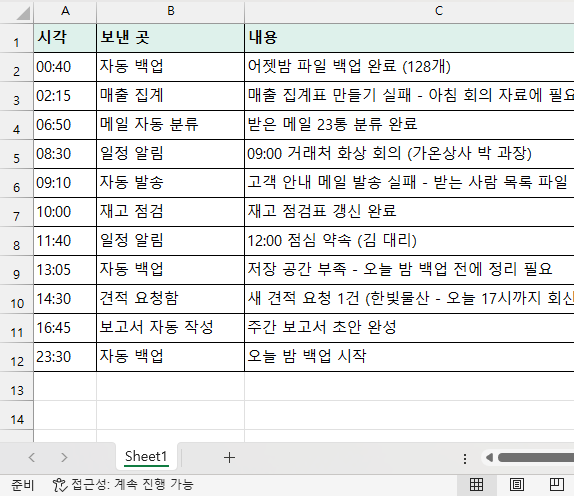
연습용으로 지어낸 하루치 알림 열한 줄을 엑셀에 적은 화면
이 기록을 챗GPT에 붙여 넣고 두 가지로 입력해 봤습니다.
① 한 줄로 입력했을 때
「아래 알림 목록을 보고 알림을 어떻게 받으면 좋을지 정리해 줘.」
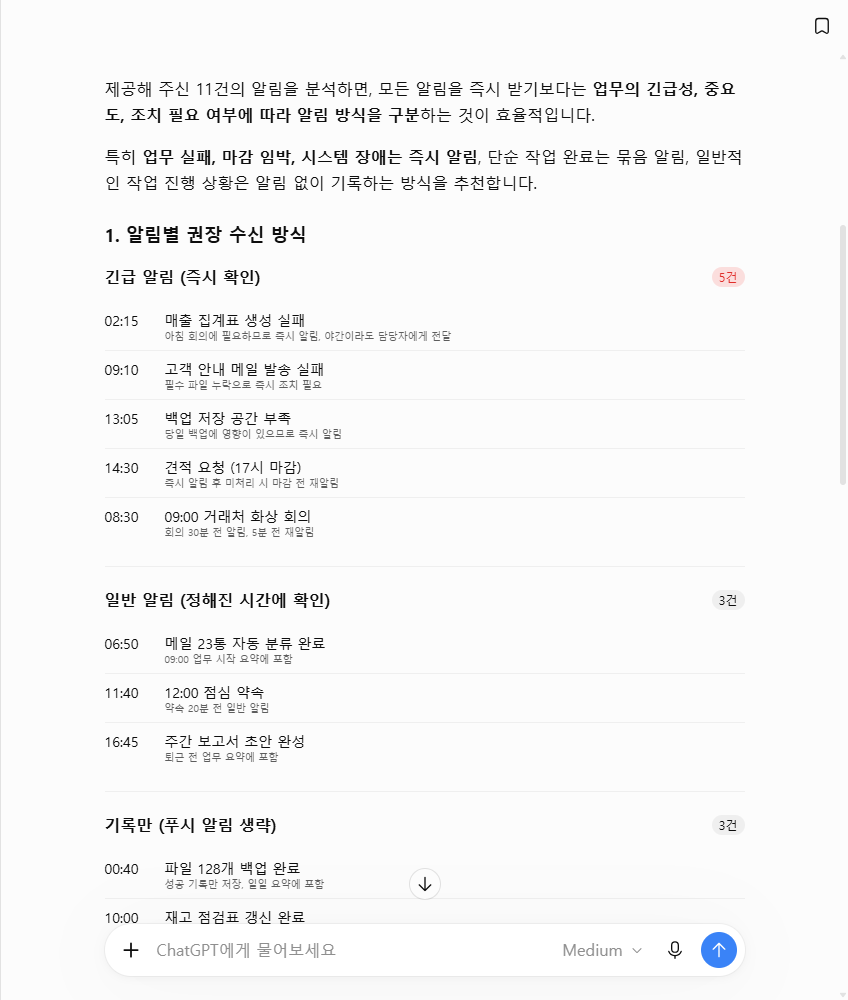
한 줄 프롬프트에 챗GPT가 보낸 답의 첫머리, 긴급 알림 5건
챗GPT가 보낸 답을 그대로 옮깁니다(빈 줄을 빼고 표 칸을 한 줄로 이었습니다).
제공해 주신 11건의 알림을 분석하면, 모든 알림을 즉시 받기보다는 업무의 긴급성, 중요도, 조치 필요 여부에 따라 알림 방식을 구분하는 것이 효율적입니다.
특히 업무 실패, 마감 임박, 시스템 장애는 즉시 알림, 단순 작업 완료는 묶음 알림, 일반적인 작업 진행 상황은 알림 없이 기록하는 방식을 추천합니다.
1. 알림별 권장 수신 방식
긴급 알림 (즉시 확인)
5건
02:15 | 매출 집계표 생성 실패 | 아침 회의에 필요하므로 즉시 알림, 야간이라도 담당자에게 전달
09:10 | 고객 안내 메일 발송 실패 | 필수 파일 누락으로 즉시 조치 필요
13:05 | 백업 저장 공간 부족 | 당일 백업에 영향이 있으므로 즉시 알림
14:30 | 견적 요청 (17시 마감) | 즉시 알림 후 미처리 시 마감 전 재알림
08:30 | 09:00 거래처 화상 회의 | 회의 30분 전 알림, 5분 전 재알림
일반 알림 (정해진 시간에 확인)
3건
06:50 | 메일 23통 자동 분류 완료 | 09:00 업무 시작 요약에 포함
11:40 | 12:00 점심 약속 | 약속 20분 전 일반 알림
16:45 | 주간 보고서 초안 완성 | 퇴근 전 업무 요약에 포함
기록만 (푸시 알림 생략)
3건
00:40 | 파일 128개 백업 완료 | 성공 기록만 저장, 일일 요약에 포함
10:00 | 재고 점검표 갱신 완료 | 정상 완료이므로 기록만 유지
23:30 | 야간 백업 시작 | 시작 알림 생략, 실패 시에만 즉시 알림
2. 추천 알림 운영 방식
알림 유형 | 수신 채널 | 권장 방식
긴급 장애 및 실패 | 모바일 푸시 + 업무 메신저 | 즉시, 미확인 시 재알림
업무 마감 임박 | 모바일 푸시 + 캘린더 | 발생 시 및 마감 1시간 전
회의 및 일정 | 캘린더 + 모바일 푸시 | 30분 전, 5분 전
일반 업무 완료 | 이메일 또는 업무 대시보드 | 하루 2회 묶어서 전달
정기 자동화 정상 실행 | 시스템 로그 | 실패 시에만 알림
3. 실제로 받게 될 알림 예시
긴급 알림 예시
매출 집계 자동화 실패
02:15
아침 회의용 매출 집계표를 생성하지 못했습니다.
필요 조치: 오류 확인 및 회의 전 재생성
견적 회신 마감
14:30
한빛물산 신규 견적 요청 1건
필요 조치: 오늘 17:00까지 회신
업무 요약 알림 예시
오전 업무 요약
09:00
전날 파일 128개 백업 완료
받은 메일 23통 자동 분류 완료
재고 점검은 예정된 자동화 작업으로 확인
4. 나에게 맞는 알림 정책 설정
아래에서 원하는 방식을 선택하면 맞춤형 알림 운영 규칙으로 정리할 수 있습니다.
즉시 알림 대상
중요 장애·실패·마감·회의만 (추천)
실패 및 장애만
모든 알림
일반 알림 요약 빈도
하루 2회 (09:00, 17:00)
하루 1회 (17:00)
요약 알림 받지 않음
야간 알림 (22:00~08:00)
업무에 중대한 영향을 주는 장애만 (추천)
모든 알림 무음
모든 알림 허용
긴급 알림을 확인하지 않으면 15분 후 재알림
선택한 설정으로 알림 정책 만들기
최종 제안: 현재 11건의 알림 중 즉시 확인이 필요한 알림은 5건으로 줄이고, 나머지 6건은 업무 요약 또는 시스템 기록으로 처리하는 방식이 적절합니다. 특히 새벽 02:15 매출 집계 실패처럼 업무에 직접적인 영향을 주는 장애는 야간 예외 알림으로 관리하되, 담당자와 다음 조치가 명확하게 표시되도록 하는 것이 중요합니다.
② 조건을 적어 입력했을 때
「아래 하루치 알림 목록을 세 가지로 나눠 줘.
시간이 임박한 일: 정해진 시각이 있어 놓치면 안 되는 알림, 시각 순서대로.
사람 손이 필요한 실패: 누가 고쳐야 다음 일이 되는 알림, 무엇을 고칠지 한 줄씩.
평상 보고: 잘 끝났다는 알림, 제목만 한 줄로.
앞의 두 가지는 소리로 받을 것으로 표시하되,
밤 11시부터 아침 8시 사이 알림은 아침에 받을 것으로 따로 적어 줘.
목록에 없는 알림은 보태지 말고, 시각과 내용은 원문 그대로 옮겨 줘.」
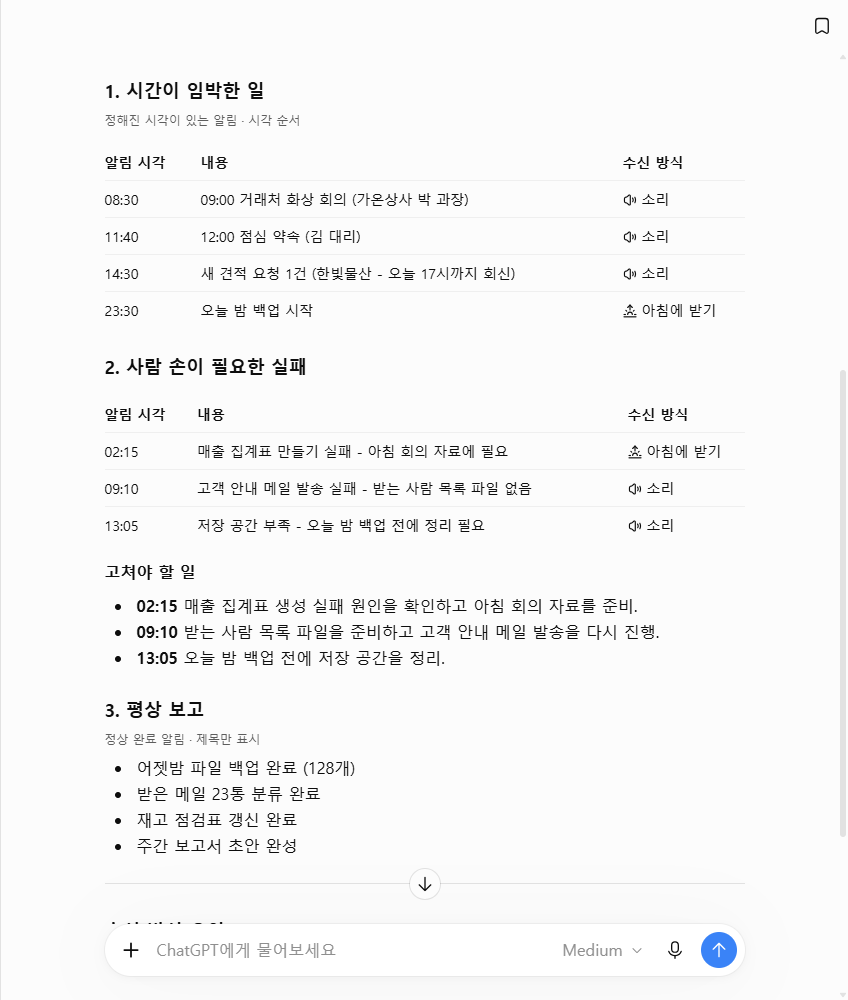
조건을 적은 프롬프트에 챗GPT가 세 가지로 나눠 보낸 답
이번에도 받은 답을 그대로 옮깁니다.
1. 시간이 임박한 일
정해진 시각이 있는 알림 · 시각 순서
알림 시각 | 내용 | 수신 방식
08:30 | 09:00 거래처 화상 회의 (가온상사 박 과장) | 소리
11:40 | 12:00 점심 약속 (김 대리) | 소리
14:30 | 새 견적 요청 1건 (한빛물산 - 오늘 17시까지 회신) | 소리
23:30 | 오늘 밤 백업 시작 | 아침에 받기
2. 사람 손이 필요한 실패
알림 시각 | 내용 | 수신 방식
02:15 | 매출 집계표 만들기 실패 - 아침 회의 자료에 필요 | 아침에 받기
09:10 | 고객 안내 메일 발송 실패 - 받는 사람 목록 파일 없음 | 소리
13:05 | 저장 공간 부족 - 오늘 밤 백업 전에 정리 필요 | 소리
고쳐야 할 일
02:15 매출 집계표 생성 실패 원인을 확인하고 아침 회의 자료를 준비.
09:10 받는 사람 목록 파일을 준비하고 고객 안내 메일 발송을 다시 진행.
13:05 오늘 밤 백업 전에 저장 공간을 정리.
3. 평상 보고
정상 완료 알림 · 제목만 표시
어젯밤 파일 백업 완료 (128개)
받은 메일 23통 분류 완료
재고 점검표 갱신 완료
주간 보고서 초안 완성
수신 방식 요약
소리 알림
5건
08:00~23:00
아침에 받기
2건
23:00~08:00
평상 보고
4건
소리 알림 없음
전체 11건을 분류했으며, 원문 알림 시각과 내용은 변경하지 않았습니다.
두 답을 나란히 놓으면 이렇습니다
| 비교할 곳 | ① 한 줄 입력 | ② 조건을 적은 입력 |
|---|---|---|
| 답의 길이 | 약 1,500자, 네 덩어리 | 약 600자, 세 묶음 + 요약 |
| 나누는 칸 | 긴급·일반·기록만, 챗GPT가 정함 | 프롬프트에 적은 세 가지 |
| 밤 시간 | 「22:00~08:00」, 챗GPT가 정함 | 밤 11시~아침 8시, 2건 따로 |
| 02:15 집계표 실패 | 밤이라도 바로 알림 | 「아침에 받기」 |
| 목록에 없는 말 | 재알림·요약 시각을 보탬 | 표의 시각·내용은 원문대로 |
| 끝맺음 | 고를 거리를 내민 뒤 「최종 제안」으로 끝남 | 「전체 11건을 분류했으며」 |
①의 답은 알림 받는 방법을 넓게 설계해 줍니다.
다만 푸시(휴대폰 화면에 뜨는 알림), 메신저,
대시보드(여러 현황을 한 화면에 모은 곳)처럼 길을 여럿 권해,
어디서부터 바꿀지는 읽는 사람이 다시 골라야 합니다.
끝에는 고를 거리를 내밀지만, 고르지 않아도 최종 제안은 나와 있습니다.
②의 답은 열한 줄이 각각 어디로 가는지 한눈에 보입니다.
소리로 받을 5건과 아침에 받을 2건이 따로 나뉘어 있습니다.
이 목록을 보고 휴대폰 알림을 어떻게 둘지 정하면 됩니다.
챗GPT가 휴대폰 소리를 바꿔 주지는 않습니다.
소리는 휴대폰이나 앱의 알림 설정에서 직접 바꿉니다.
메뉴 이름은 기기마다 다릅니다.
두 답 모두 원래 목록과 다른 말이 조금 섞였습니다.
원래 「매출 집계표 만들기 실패」를
두 답 모두 한 곳에서 「매출 집계표 생성 실패」로 적었습니다.
②에는 「시각과 내용은 원문 그대로 옮겨 줘」라고 적었는데도,
「고쳐야 할 일」 줄에서 그랬습니다.
또 ②는 23:30 「오늘 밤 백업 시작」을 「시간이 임박한 일」에 넣었습니다.
시작했다는 알림일 뿐이라 평상 보고에 더 가깝습니다.
02:15 집계표 실패를 아침 8시에 알아도 되는지도 사람이 정할 일입니다.
그래서 결과는 원래 알림 목록과 한 번 맞춰 본 뒤 쓰는 것이 좋습니다.
결과가 좋았던 프롬프트에 들어 있던 세 가지
②의 프롬프트를 뜯어보면 세 가지가 들어 있습니다.
나누는 기준 — 「아래 하루치 알림 목록을 세 가지로 나눠 줘.」
칸 이름과 뜻을 함께 적어 주면 챗GPT가 기준을 새로 만들지 않습니다.
①에서는 긴급, 일반, 기록만이라는 칸을 챗GPT가 스스로 정했습니다.
받는 방법 — 「앞의 두 가지는 소리로 받을 것으로 표시하되」
무엇을 눈에 띄게 받을지 정해 주면 중요 알림 받기가 단순해집니다.
밤 시간을 함께 적어 두면 자는 동안 울릴 알림도 따로 모입니다.
하지 말 것 — 「목록에 없는 알림은 보태지 말고」
①처럼 재알림 규칙이나 요약 시각을 보태는 일을 줄여 줍니다.
그래도 앞에서 본 것처럼 낱말 하나쯤은 바뀔 수 있습니다.
그대로 복사해 쓰세요 — 알림 정리 프롬프트
메모장에 아래를 붙여 넣고 「알림 정리 프롬프트」로 저장해 두세요.
업무 알림 자동화가 늘어 알림이 쌓인 날, 그날 목록만 바꿔 붙이면 됩니다.
②에 넣은 조건은 그대로 두고 폰에서 읽기 좋게 줄만 나눴습니다.
알림을 모아 둔 목록이 없다면
오늘 온 알림의 시각·보낸 곳·내용을 메모장에 한 줄씩 옮겨 적습니다.
쓸 때는 상자 맨 아래 괄호 줄을 그 목록으로 바꾼 뒤,
전체를 복사해 챗GPT 입력 칸에 붙여 넣습니다.
아래 하루치 알림 목록을
세 가지로 나눠 줘.
시간이 임박한 일:
정해진 시각이 있어
놓치면 안 되는 알림,
시각 순서대로.
사람 손이 필요한 실패:
누가 고쳐야 다음 일이 되는 알림,
무엇을 고칠지 한 줄씩.
평상 보고:
잘 끝났다는 알림, 제목만 한 줄로.
앞의 두 가지는
소리로 받을 것으로 표시하되,
밤 11시부터 아침 8시 사이 알림은
아침에 받을 것으로 따로 적어 줘.
목록에 없는 알림은 보태지 말고,
시각과 내용은 원문 그대로 옮겨 줘.

(여기에 하루치 알림 목록을 붙여 넣기)
쓸 때 주의할 점 하나
알림에 거래처 이름이나 사람 이름이 들어 있다면,
붙여 넣기 전에 지우거나 「가 거래처」처럼 바꿔 주세요.
회사에 AI 사용 기준이 있다면 먼저 확인하시고요.
정리
- 알림은 임박한 일, 사람 손이 필요한 실패, 평상 보고로 나눕니다.
- 앞의 두 가지만 소리로 받고, 밤에 온 알림은 아침으로 미룹니다.
- 챗GPT가 나눈 결과는 원래 알림 목록과 한 번 맞춰 본 뒤 씁니다.
오늘 받은 알림 하루치만 골라 세 칸으로 나눠 보세요.
'업무에 AI 쓰기' 카테고리의 다른 글
| 챗GPT 문서 정리 자동화 프롬프트 만드는 법 — 쌓인 파일을 한 줄 한 건 목록으로 (0) | 2026.11.01 |
|---|---|
| 챗GPT 외국어 영상 번역 프롬프트 만드는 법 — 용어 목록부터 정하고 원문 나란히 (0) | 2026.10.31 |
| 챗GPT 영상 요약 프롬프트 만드는 법 — 자막에서 요점과 시간 뽑기 (0) | 2026.10.30 |
| 챗GPT 메일 예약 발송 프롬프트 만드는 법 — 보낼 메일을 한 화면에 모아 먼저 보기 (0) | 2026.10.29 |
| 챗GPT 업무 요청 요약 프롬프트 만드는 법 — 승인 대기 정리를 한 건 한 줄로 (0) | 2026.10.28 |


