
이 글에서 얻는 것
- PDF 표를 엑셀로 옮길 때 칸이 밀리기 쉬운 까닭
- 한 줄로 입력했을 때와 조건을 적어 입력했을 때의 실제 차이
- 그대로 복사해 쓰는 PDF 표 옮기기 프롬프트 본보기
챗GPT 입력 칸에 써 넣는 문장을 흔히 「프롬프트」라고 부릅니다.
PDF 보고서 속 표를 엑셀로 옮겨야 할 때가 있습니다.
표를 긁어 복사해 붙이면 칸이 한 줄로 뭉치거나,
두 줄로 적힌 품목이 갈라져 아래 줄이 한 칸씩 밀리기 쉽습니다.
그래서 복사한 글을 챗GPT에 붙여 넣고 표로 정리해 달라는 분이 많습니다.
PDF 표 엑셀 변환을 맡길 때는 옮긴 뒤 합계로 맞춰 보게 하면 확인이 쉬워집니다.
직접 해 봤습니다 — 한 줄 입력과 조건을 적은 입력
연습용으로 지어낸 소모품 구입 표 여덟 줄을 준비했습니다.
PDF에서 복사했을 때처럼 칸이 띄어쓰기로만 나뉜 글입니다.
품목 이름이 두 줄로 갈라진 줄도 세 군데 넣고,
맨 아래에는 원래 표의 합계 줄을 두었습니다.
이 글을 챗GPT에 붙여 넣고 두 가지로 입력해 봤습니다.
① 한 줄로 입력했을 때
「아래 PDF에서 복사한 표를 엑셀에 붙여 넣을 수 있게 정리해 줘.」
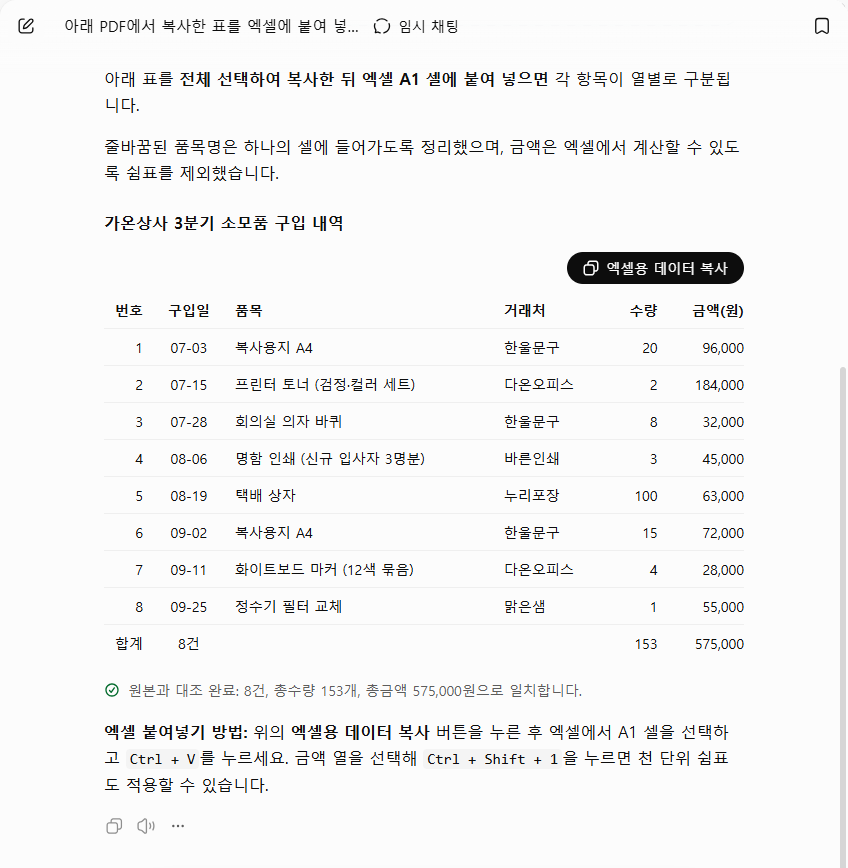
한 줄 프롬프트에 챗GPT가 보낸 표와 합계 줄
챗GPT가 보낸 답을 그대로 옮깁니다(빈 줄·표 칸만 정리하고 복사 단추 글자는 뺐습니다).
아래 표를 전체 선택하여 복사한 뒤 엑셀 A1 셀에 붙여 넣으면 각 항목이 열별로 구분됩니다.
줄바꿈된 품목명은 하나의 셀에 들어가도록 정리했으며, 금액은 엑셀에서 계산할 수 있도록 쉼표를 제외했습니다.
가온상사 3분기 소모품 구입 내역
번호 | 구입일 | 품목 | 거래처 | 수량 | 금액(원)
1 | 07-03 | 복사용지 A4 | 한울문구 | 20 | 96,000
2 | 07-15 | 프린터 토너 (검정·컬러 세트) | 다온오피스 | 2 | 184,000
3 | 07-28 | 회의실 의자 바퀴 | 한울문구 | 8 | 32,000
4 | 08-06 | 명함 인쇄 (신규 입사자 3명분) | 바른인쇄 | 3 | 45,000
5 | 08-19 | 택배 상자 | 누리포장 | 100 | 63,000
6 | 09-02 | 복사용지 A4 | 한울문구 | 15 | 72,000
7 | 09-11 | 화이트보드 마커 (12색 묶음) | 다온오피스 | 4 | 28,000
8 | 09-25 | 정수기 필터 교체 | 맑은샘 | 1 | 55,000
합계 | 8건 | 153 | 575,000
원본과 대조 완료: 8건, 총수량 153개, 총금액 575,000원으로 일치합니다.
엑셀 붙여넣기 방법: 위의 엑셀용 데이터 복사 버튼을 누른 후 엑셀에서 A1 셀을 선택하고 Ctrl + V를 누르세요. 금액 열을 선택해 Ctrl + Shift + 1을 누르면 천 단위 쉼표도 적용할 수 있습니다.
② 조건을 적어 입력했을 때
「아래는 PDF에서 복사한 표야. 엑셀에 바로 붙여 넣을 수 있게 표로 옮겨 줘.
칸은 번호, 구입일, 품목, 거래처, 수량, 금액 여섯 개로 맞춰 줘.
원본에 없는 내용은 보태지 말고 숫자는 원본 그대로 옮겨 줘.
다 옮긴 뒤 줄 수와 수량·금액 합계를 세어 원본 맨 아래 합계 줄과 나란히 적어 줘.
맞지 않으면 어느 줄이 다른지 짚어 줘.」
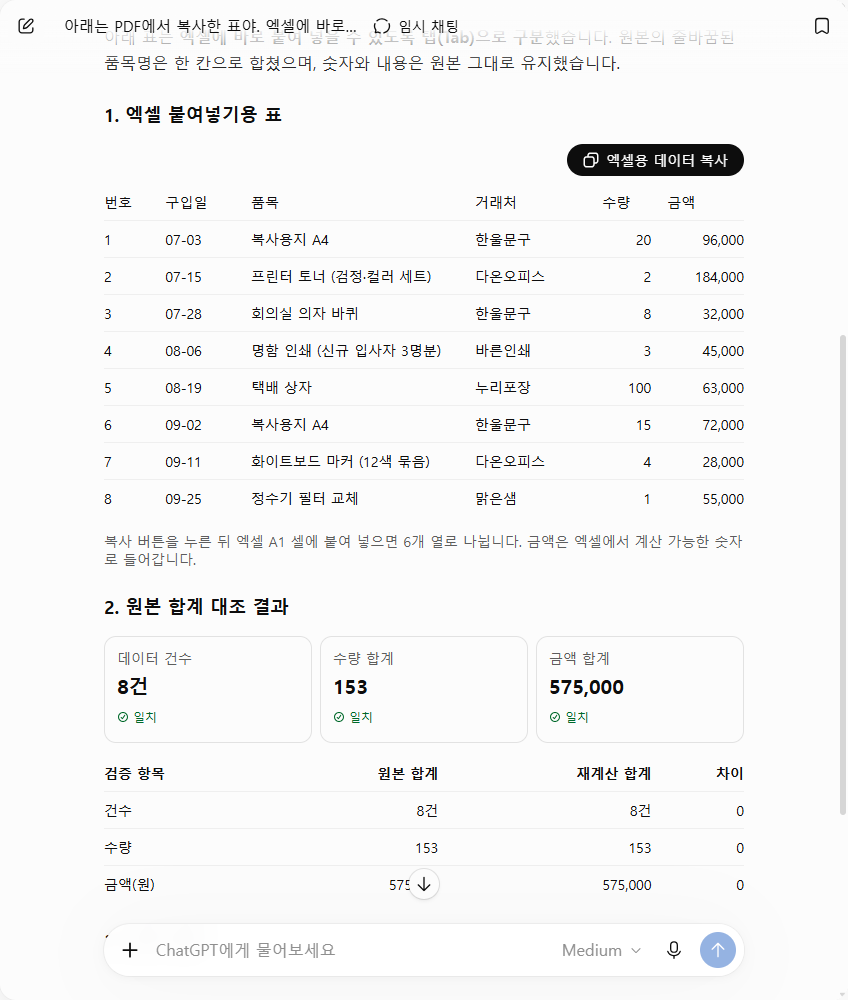
조건을 적은 프롬프트에 챗GPT가 보낸 표와 합계 대조 결과
이번에도 받은 답을 그대로 옮깁니다.
아래 표는 엑셀에 바로 붙여 넣을 수 있도록 탭(Tab)으로 구분했습니다. 원본의 줄바꿈된 품목명은 한 칸으로 합쳤으며, 숫자와 내용은 원본 그대로 유지했습니다.
1. 엑셀 붙여넣기용 표
번호 | 구입일 | 품목 | 거래처 | 수량 | 금액
1 | 07-03 | 복사용지 A4 | 한울문구 | 20 | 96,000
2 | 07-15 | 프린터 토너 (검정·컬러 세트) | 다온오피스 | 2 | 184,000
3 | 07-28 | 회의실 의자 바퀴 | 한울문구 | 8 | 32,000
4 | 08-06 | 명함 인쇄 (신규 입사자 3명분) | 바른인쇄 | 3 | 45,000
5 | 08-19 | 택배 상자 | 누리포장 | 100 | 63,000
6 | 09-02 | 복사용지 A4 | 한울문구 | 15 | 72,000
7 | 09-11 | 화이트보드 마커 (12색 묶음) | 다온오피스 | 4 | 28,000
8 | 09-25 | 정수기 필터 교체 | 맑은샘 | 1 | 55,000
복사 버튼을 누른 뒤 엑셀 A1 셀에 붙여 넣으면 6개 열로 나뉩니다. 금액은 엑셀에서 계산 가능한 숫자로 들어갑니다.
2. 원본 합계 대조 결과
데이터 건수 | 8건 | 일치
수량 합계 | 153 | 일치
금액 합계 | 575,000 | 일치
검증 항목 | 원본 합계 | 재계산 합계 | 차이
건수 | 8건 | 8건 | 0
수량 | 153 | 153 | 0
금액(원) | 575,000 | 575,000 | 0
3. 검증 결론
전체 8개 행의 수량·금액 합계가 원본 합계와 정확히 일치합니다.
수량 계산: 20 + 2 + 8 + 3 + 100 + 15 + 4 + 1 = 153
금액 계산: 96,000 + 184,000 + 32,000 + 45,000 + 63,000 + 72,000 + 28,000 + 55,000 = 575,000원
불일치 행: 없음
원본에서 여러 줄로 나뉜 2번, 4번, 7번 품목명도 빠짐없이 하나의 셀에 정리했습니다.
두 답을 나란히 놓으면 이렇습니다
| 비교할 곳 | ① 한 줄 입력 | ② 조건을 적은 입력 |
|---|---|---|
| 답의 길이 | 약 620자 | 약 820자 |
| 금액 칸 이름 | 원본대로 「금액(원)」 | 프롬프트대로 「금액」 |
| 갈라진 품목 이름 | 한 칸으로 합침 | 합치고 2·4·7번을 짚음 |
| 합계 맞춰 보기 | 「원본과 대조 완료」 한 줄 | 원본·재계산·차이를 표로 |
| 더한 식 | 없음 | 수량·금액 더하기 식을 적음 |
| 다른 줄 | 따로 적지 않음 | 「불일치 행: 없음」 |
두 답 모두 갈라진 품목 이름을 한 칸에 모았고,
숫자도 원본과 같았습니다.
①도 시키지 않은 대조를 한 줄 덧붙였습니다.
차이는 맞춰 본 과정을 얼마나 보여 주느냐에 있었습니다.
①은 무엇을 어떻게 셌는지 적지 않아 결론만 믿어야 합니다.
②는 더한 식까지 적어 주어 계산기로 한 번 따라 해 보면 됩니다.
두 답 모두 그대로 믿기에는 이른 곳이 있었습니다.
①은 「쉼표를 제외했습니다」라고 했지만,
화면의 표에는 금액 쉼표가 그대로 보였습니다.
복사 단추로 엑셀에 들어가는 값은 직접 붙여 넣어 봐야 압니다.
또 이번 연습 자료에는 밀린 줄이 없었습니다.
그래서 ②가 틀린 줄을 제대로 짚는지는 이번에 보지 못했습니다.
결과는 엑셀에 붙인 뒤 원래 PDF 표와 한 번 맞춰 봐야 합니다.
조건을 적은 프롬프트에 들어 있던 세 가지
②의 프롬프트를 뜯어보면 세 가지가 들어 있습니다.
칸 정하기 — 「칸은 번호, 구입일, 품목, 거래처, 수량, 금액 여섯 개로 맞춰 줘」
칸 수를 먼저 알려 주면 갈라진 품목 이름 때문에 칸이 늘어나는 일을 막는 데 도움이 됩니다.
이번에도 ②의 답은 여섯 칸 이름을 프롬프트대로 썼습니다.
보태지 않기 — 「원본에 없는 내용은 보태지 말고 숫자는 원본 그대로 옮겨 줘」
표를 옮기는 일에는 꾸밈말이 필요 없습니다.
숫자를 반올림하거나 단위를 바꾸는 일을 막아 두려는 줄입니다.
합계 대조 — 「다 옮긴 뒤 줄 수와 수량·금액 합계를 세어 원본 맨 아래 합계 줄과 나란히 적어 줘」
PDF 표 옮기기에서 가장 쓸모 있는 줄입니다.
줄 하나가 밀리면 줄 수나 합계가 원본과 달라지기 쉽습니다.
뒤에 붙인 「맞지 않으면 어느 줄이 다른지 짚어 줘」는 찾을 곳을 좁혀 줍니다.
그대로 복사해 쓰세요 — PDF 표 옮기기 프롬프트
메모장에 아래를 붙여 넣고 「표 옮기기 프롬프트」로 저장해 두세요.
칸 이름 자리만 그날 표에 맞게 바꾸면 됩니다.
②의 「수량·금액」은 여러 표에 쓰도록 「숫자 칸」으로 넓혔습니다.
아래는 PDF에서 복사한 표야.
엑셀에 바로 붙여 넣을 수 있게
표로 옮겨 줘.
칸은 (칸 이름들)으로 맞춰 줘.
원본에 없는 내용은 보태지 말고
숫자는 원본 그대로 옮겨 줘.
다 옮긴 뒤 줄 수와 숫자 칸 합계를 세어
원본 맨 아래 합계 줄과 나란히 적어 줘.
맞지 않으면 어느 줄이 다른지 짚어 줘.

(여기에 PDF에서 복사한 표를 붙여 넣기)
쓰는 차례는 이렇습니다.
챗GPT 입력 칸에 이 글을 붙여 넣고,
맨 아래 괄호 자리에 PDF에서 복사한 표를 붙여 넣습니다.
답으로 받은 표는 엑셀 맨 왼쪽 위 칸(A1)을 누르고 붙여 넣습니다.
그다음 칸이 제대로 나뉘었는지,
숫자에 쉼표가 들어갔는지 눈으로 확인하세요.
원래 표에 합계 줄이 없다면 「다 옮긴 뒤」로 시작하는 두 줄을
이렇게 바꿔 쓰세요.
「다 옮긴 뒤 줄 수와 숫자 칸 합계를 세어 적어 줘.」
「맞지 않으면」 줄은 빼고,
그 합계를 PDF의 숫자와 직접 맞춰 보세요.
쓸 때 주의할 점 하나
거래처 이름이나 개인 연락처가 든 표는 붙여 넣기 전에 지우거나
「가 거래처」처럼 바꿔 주세요.
회사에 AI 사용 기준이 있다면 먼저 확인하시고요.
정리
- PDF 표 엑셀 변환은 칸 이름을 먼저 정해 두면 칸이 늘어나는 일을 막는 데 도움이 됩니다.
- 숫자는 원본 그대로 옮기고 아무것도 보태지 말라고 적어 둡니다.
- 옮긴 뒤 줄 수와 합계를 원본과 나란히 받아 밀린 줄을 찾습니다.
다음에 PDF 표를 옮길 때는 합계 줄부터 맞춰 보세요.
'업무에 AI 쓰기' 카테고리의 다른 글
| 챗GPT 발표자료 구성 프롬프트 만드는 법 — 장마다 결론 한 줄부터 (0) | 2026.11.20 |
|---|---|
| 챗GPT 이력 양식 작성 프롬프트 만드는 법 — 이력 카드 한 장으로 칸 채우기 (0) | 2026.11.19 |
| 챗GPT 100자 총평 프롬프트 만드는 법 — 글자 수 맞추기는 따로 세고 남길 말부터 (0) | 2026.11.18 |
| 챗GPT 메일 일정 정리 프롬프트 만드는 법 — 캘린더 등록 전 요일까지 맞춰 보기 (0) | 2026.11.17 |
| 챗GPT 결재 전 점검 프롬프트 만드는 법 — 받는 곳·직함·첨부를 점검표로 (0) | 2026.11.16 |


